更新Telegram后汉化失效怎么办?
Telegram Desktop 更新后界面变回英文?别担心,这是常见问题。本指南将详细讲解如何快速恢复简体中文界面。
为什么更新后汉化会失效?
Telegram Desktop 的官方版本默认不包含中文语言包。用户通常需要手动安装由社区维护的汉化文件。当软件自动更新到新版本时,可能会发生以下情况:
- 语言文件被覆盖: 更新程序有时会重置或覆盖“resources”目录下的自定义文件。
- 文件路径改变: 新版本可能采用了不同的文件结构或命名规则。
- 语言包版本不兼容: 旧版汉化包可能不适用于新版Telegram的界面元素。
- 设置重置: 少数情况下,应用程序的偏好设置(包括语言选择)可能在更新中被恢复为默认值。
解决方案:逐步恢复中文界面
1
确认当前版本并下载对应汉化包
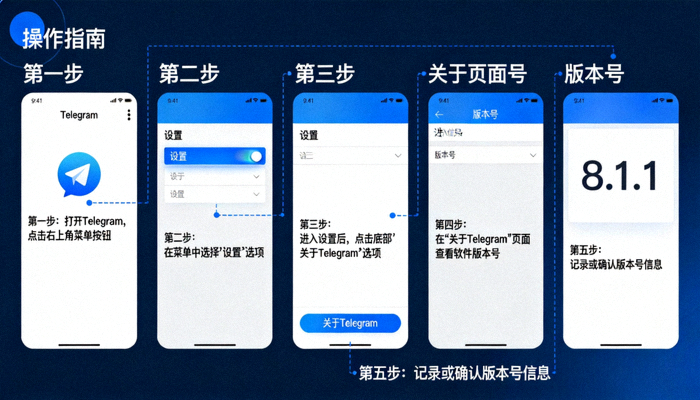
首先,请检查您Telegram Desktop的版本号。
- 打开 Telegram Desktop。
- 点击左上角菜单 (三条横线) → Settings (设置)。
- 在页面底部找到版本号 (例如:
4.9.1)。
然后,根据您的版本号,获取对应的中文语言包。建议从可靠的社区渠道(如官方Telegram中文频道)获取最新版本的语言文件。
提示: 语言包通常是一个名为 lang.strings 或 strings.json 的文件,也可能是一个 .locale 文件包。
2
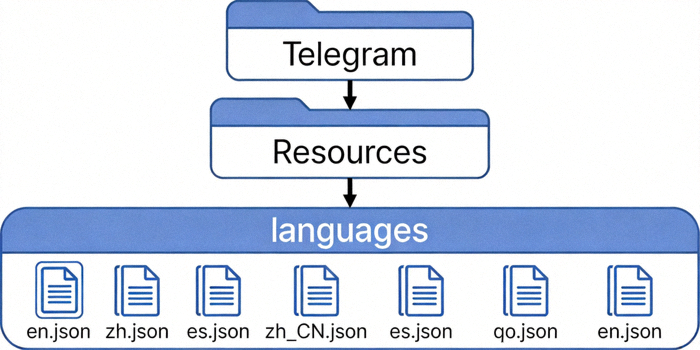
定位Telegram的资源文件夹
汉化文件需要放置在Telegram程序的资源文件夹内。路径因操作系统而异:
Windows 系统
通常位于:
C:\Users\[你的用户名]\AppData\Roaming\Telegram Desktop\tdata
或者位于Telegram安装目录下的 Resources 文件夹。
macOS 系统
通常位于:
~/Library/Application Support/Telegram Desktop/tdata
在Finder中,可以通过“前往”菜单→“前往文件夹”输入上述路径。
重要: 请先完全退出Telegram应用程序(包括系统托盘/菜单栏图标),再进行文件操作。
3
放置或替换语言文件
将下载好的中文语言文件复制到上一步找到的资源文件夹中。
- 如果文件夹内已存在旧的语言文件(如
strings_zh-CN.json),请先将其备份或删除。 - 将新的语言文件粘贴进去。确保文件名准确,有时需要特定名称(如
lang_zh-CN)才能被识别。 - 如果下载的是压缩包,请先解压,然后放置解压后的文件或文件夹。
4
在Telegram内切换语言
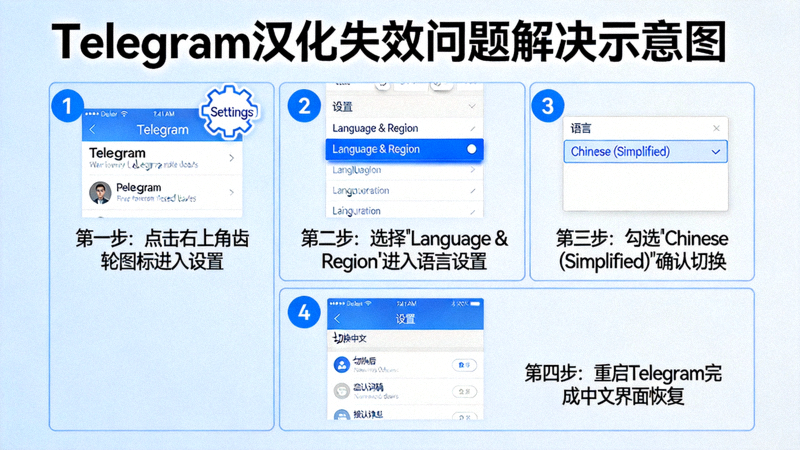
重新启动Telegram Desktop,进入设置切换语言。
- 启动 Telegram。
- 点击左上角菜单 → Settings。
- 点击 Language (语言)。
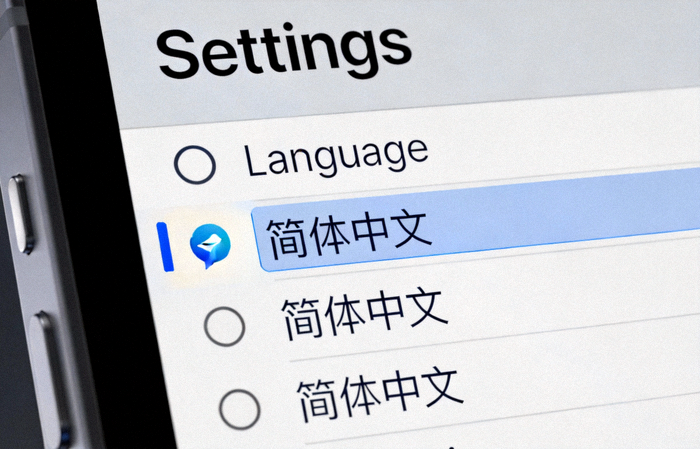
- 在语言列表中,找到并选择 简体中文 (Chinese Simplified) 或类似选项。
- 应用程序会自动重启并加载中文界面。
如果列表中没有中文: 说明语言文件未被正确识别。请返回步骤3检查文件位置和名称,或尝试下载另一个版本的语言包。
预防措施与额外提示
如何避免下次更新后再次失效?
- • 关注汉化包更新: 在Telegram官方中文社区中订阅通知,以便在软件大更新后能及时获取新版汉化包。
- • 手动管理更新: 您可以暂时关闭Telegram的自动更新,待新版汉化包发布后再进行更新操作。
- • 备份语言文件: 将能正常使用的语言文件备份到其他位置,更新后直接复制回去即可。
安全注意事项
- ! 仅从可信来源下载: 务必从官方社区或长期维护、信誉良好的开发者处获取汉化包,以防恶意软件。
- ! 检查文件哈希: 如果提供者公布了文件的MD5或SHA256校验值,下载后可进行比对,确保文件未被篡改。
- ! 理解风险: 使用第三方语言包不属于官方支持行为。请确保您信任文件的提供者。
更多相关帮助
问题仍未解决?
如果按照以上步骤操作后仍无法恢复中文,建议访问Telegram官方社区或相关技术论坛,向其他用户寻求帮助。
请注意:本指南提供通用解决方案,具体操作可能因Telegram版本和操作系统略有差异。