下载 Telegram Desktop
选择您的操作系统,获取官方 Telegram 桌面客户端。纯净、快速、安全,专为高效通讯设计。
选择您的平台
Windows
完美支持 Windows 10 和 Windows 11 系统。提供 64 位安装程序。
请访问官方页面获取下载链接。
macOS
原生支持 Intel 处理器和 Apple Silicon (M1/M2/M3) 芯片。通过 Mac App Store 或直接下载。
请访问官方页面获取下载链接。
Linux
提供多种发行版支持,包括 Snap、Flatpak 及各大发行版的官方仓库。
请访问官方页面获取下载链接。
Telegram Desktop 特性
端到端加密
私密聊天采用端到端加密,确保只有您和收件人可以读取消息内容。
大文件传输
支持高达 2GB 的单个文件传输,无需压缩,保持原始质量。
极速同步
基于分布式云基础设施,消息在多设备间实时同步,速度全球领先。
隐私保护
自毁消息、秘密聊天、登录会话管理,全方位保护您的通讯隐私。
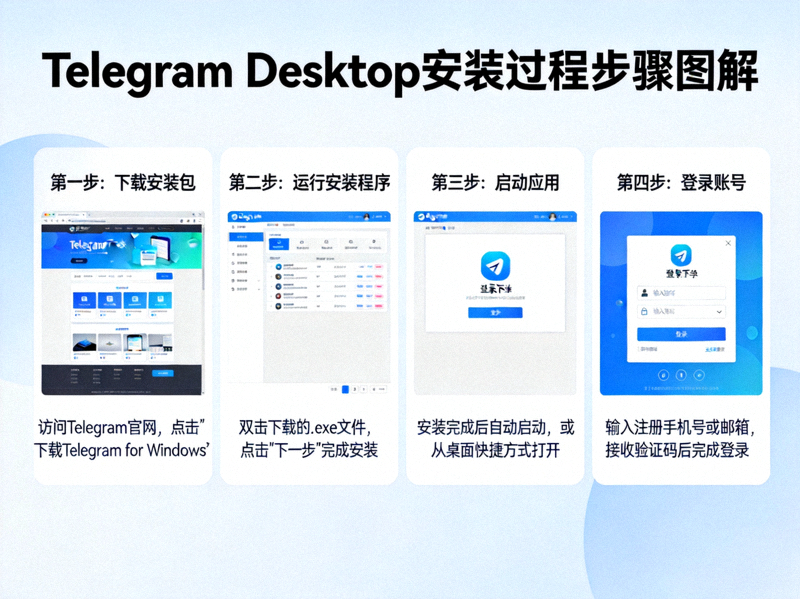
安装指南
简单几步,开始使用
-
1
访问官方网站
前往 Telegram 官方桌面端下载页面,确保获取的是正版安装程序。
-
2
选择对应版本
根据您的操作系统(Windows, macOS, Linux)点击相应的下载按钮。
-
3
运行安装程序
下载完成后,运行安装文件并按照屏幕提示完成安装过程。
-
4
登录或注册
打开 Telegram Desktop,使用手机号码注册新账户或登录现有账户。
下载常见问题
查看更多 →从哪里下载 Telegram Desktop 最安全?
最安全的方式是始终从 Telegram 官方网站 (desktop.telegram.org) 下载客户端,以确保软件未被篡改。
安装需要管理员权限吗?
在 Windows 和 macOS 上安装通常需要管理员或用户密码权限。Linux 的安装方式因发行版和包格式而异。
如何更新到最新版本?
Telegram Desktop 通常会自动检查并提示更新。您也可以在官方网站手动下载最新安装包覆盖安装。
下载的文件有多大?
安装包大小因平台而异,通常在 50 MB 到 100 MB 之间。安装后所需磁盘空间约为 200-300 MB。
准备好开始了吗?
访问 Telegram 官方下载页面,选择适合您操作系统的版本,开启安全、快速的通讯体验。
请确保从官方来源下载,以保障软件安全和您的隐私。