安装Telegram汉化包有哪些步骤?
本指南将详细图解为Telegram Desktop安装中文语言包的完整、安全操作流程,帮助您快速将界面切换为熟悉的中文。
安全提示
请务必从官方或可信渠道获取语言包文件,以保护您的账户安全与隐私。非官方来源的文件可能存在风险。
详细安装步骤
下载官方中文语言包
访问Telegram官方语言项目或可信的社区维护页面,下载适用于您当前Telegram Desktop版本的中文语言包文件(通常为 strings.json 或 langpack.json)。
建议来源:
- Telegram官方翻译平台(如已开放)
- GitHub上由知名开发者维护的开源语言包仓库
- 本网站“下载”页面提供的经过验证的链接

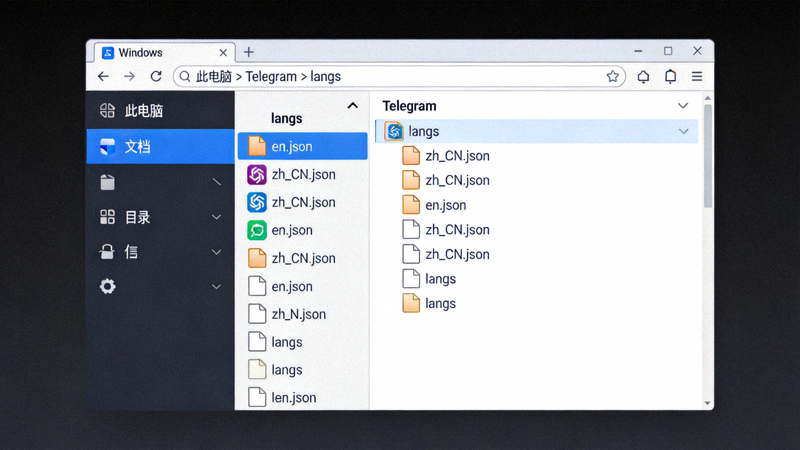
定位Telegram语言文件目录
您需要将下载的语言包文件放置到Telegram Desktop程序指定的语言文件夹中。首先,找到该目录的位置。
Windows 系统
路径通常为:C:\Users\[您的用户名]\AppData\Roaming\Telegram Desktop\tdata\langs
提示:在文件资源管理器地址栏直接粘贴路径,或将“AppData”文件夹设置为可见。
macOS 系统
路径通常为:~/Library/Application Support/Telegram Desktop/tdata/langs
提示:在Finder中按 Cmd+Shift+G 并粘贴路径前往。
复制语言包文件
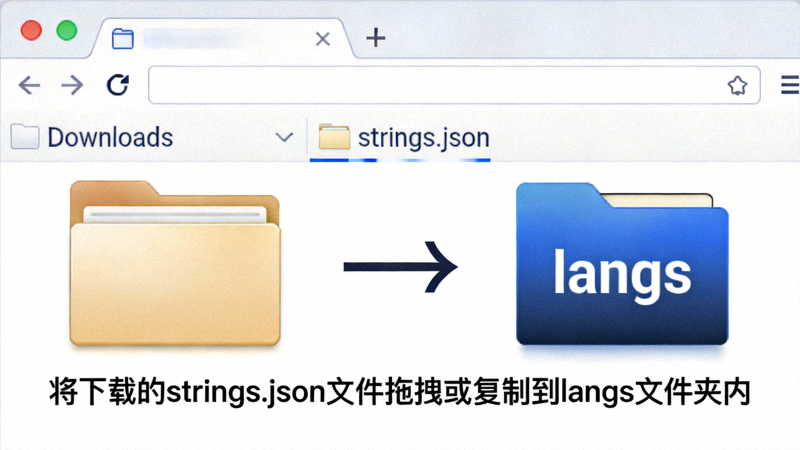
将您在第一步中下载的 strings.json 或 langpack.json 文件,复制或移动到上一步找到的 langs 文件夹内。
请注意:
- 确保文件名称正确,不要随意修改。
- 如果
langs文件夹不存在,可以尝试先启动一次Telegram Desktop,或手动创建它。 - 如果已有旧版中文语言文件,建议先将其移出备份。
在Telegram中切换语言
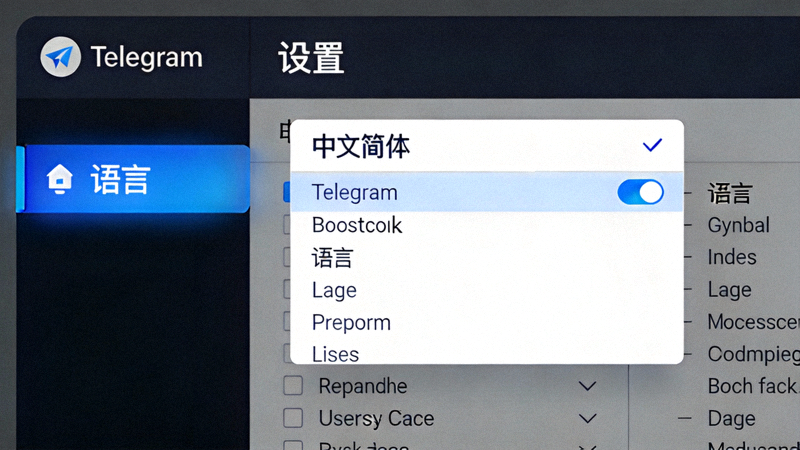
完全关闭并重新启动Telegram Desktop客户端。在设置菜单中找到语言选项,选择“中文”即可完成界面切换。
- 点击左上角菜单按钮(三条横线)。
- 选择 Settings (设置)。
- 在左侧选择 Language (语言)。
- 在语言列表中找到并点击 中文 (简体) 或 Chinese (Simplified)。
- 客户端会自动刷新,界面即变为中文。
常见问题与解决
语言列表中没有“中文”选项?
这通常意味着语言文件未正确放置在langs目录,或文件格式不被识别。请检查:
- 文件是否在正确的
langs子文件夹内。 - 尝试重新下载语言包文件。
- 确保Telegram客户端已更新到最新版本。
切换后部分内容仍是英文?
社区维护的语言包可能翻译不完全,或您使用的客户端版本较新,包含了未翻译的新字符串。
- 可等待语言包更新,或寻找更新版本的语言文件。
- 这通常不影响核心功能使用。
安装汉化包是否安全?
从官方或高度可信的开源社区获取的文件是相对安全的。为降低风险,请:
- 避免下载来路不明的“.exe”安装程序格式的“汉化包”。
- 优先选择仅包含
.json文本格式的语言文件。 - 可在虚拟机或备用电脑上先行测试。
更新Telegram后汉化失效?
客户端大版本更新后,语言文件可能需要更新以适配新界面。
- 重复本指南步骤,下载适配新版本的语言包替换旧文件。
- 关注语言包发布页面的更新通知。
相关指南
查看更多 →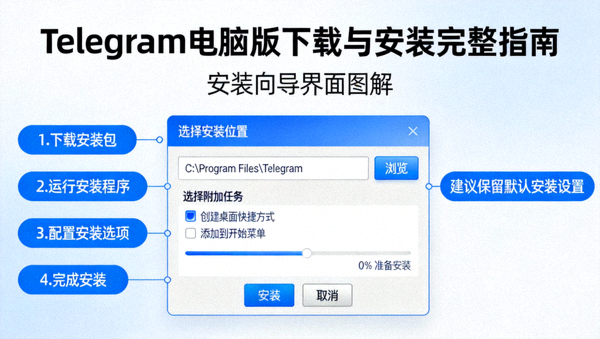
Telegram电脑版下载与安装完整指南
从官方渠道获取安装程序到完成账户登录的每一步详细说明。
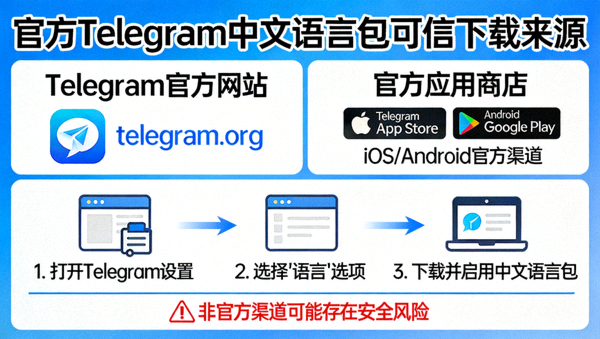
官方Telegram中文语言包下载来源
介绍如何寻找和验证由Telegram官方或核心社区维护的中文语言文件。
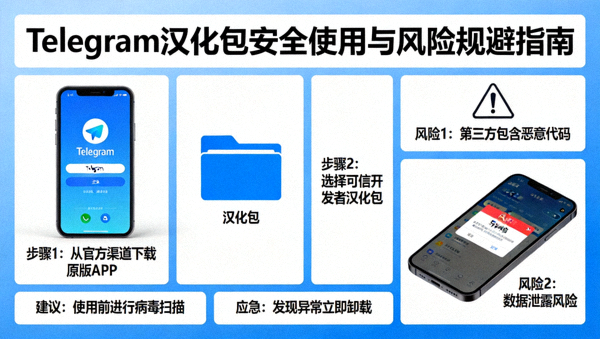
Telegram汉化包安全使用指南
了解使用第三方语言文件时的潜在风险及重要的安全防护措施。
开始使用中文版Telegram
按照以上步骤完成汉化,即可在您熟悉的语言环境下,享受Telegram快速、安全的通讯体验。