Telegram电脑版下载安装指南
本指南将详细介绍如何从官方渠道安全下载并安装Telegram桌面客户端,适用于Windows和macOS系统,并包含中文界面设置方法。
下载前准备
重要提示:
请务必通过Telegram官方网站(desktop.telegram.org)下载安装程序,以确保软件的安全性和完整性。避免使用来源不明的第三方安装包。
系统要求
- Windows: Windows 7 或更高版本(推荐 Windows 10/11)。
- macOS: macOS 10.11 或更高版本,完美支持 Apple Silicon (M1/M2/M3) 芯片。
- Linux: 提供 AppImage、Snap 及 tar.xz 格式。
- 稳定的互联网连接。
所需信息
- 一个有效的手机号码(用于接收验证码注册或登录)。
- 如果您已有Telegram账户,请确保记得登录信息。
- 建议提前在手机上安装Telegram应用,以便扫码快速登录电脑版。
Windows系统安装步骤
访问官方网站并下载
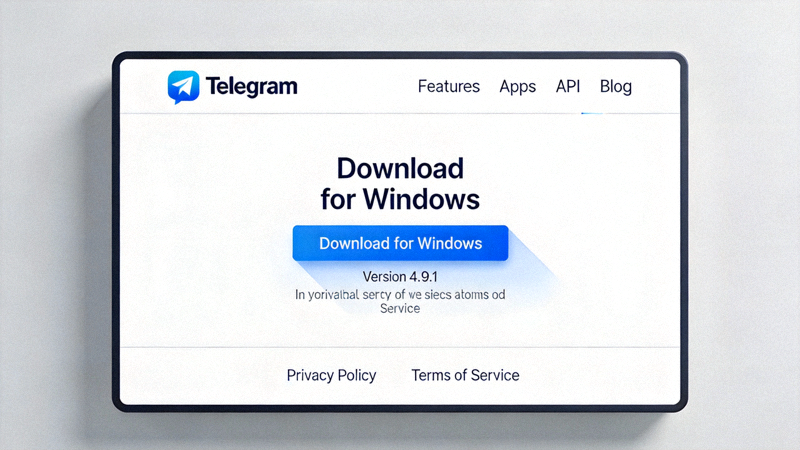
打开浏览器,访问 Telegram 官方桌面版下载页面。
https://desktop.telegram.org/
网站会自动检测您的操作系统,并显示“Download for Windows”按钮。点击该按钮开始下载安装程序(通常为 tsetup-x64.exe)。
运行安装程序
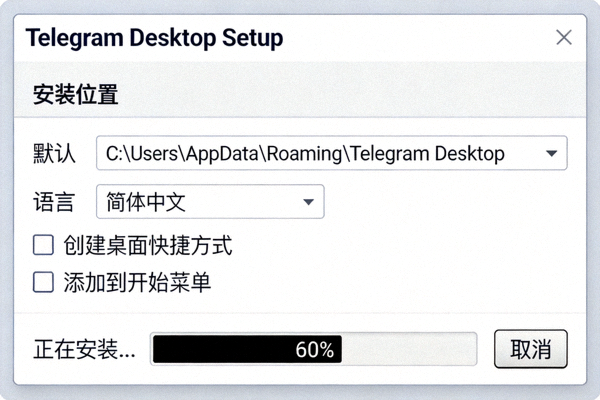
找到下载好的 .exe 文件,双击运行。
- 如果系统弹出“用户账户控制”提示,请点击“是”以继续。
- 安装程序会引导您完成安装。您可以选择为“所有用户”安装或仅为“当前用户”安装。
- 建议使用默认安装路径(
C:\Users\[用户名]\AppData\Roaming\Telegram Desktop)。
启动与登录
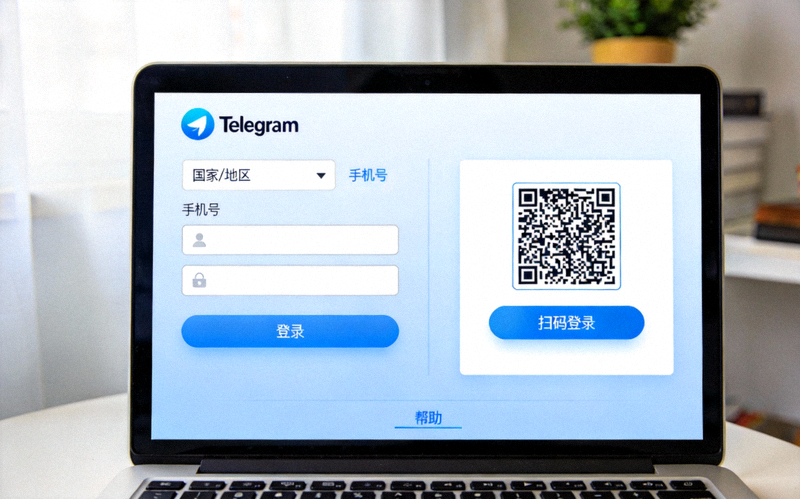
安装完成后,Telegram 会自动启动。您将看到登录界面。
通过手机号登录
输入您的国家/地区代码和手机号码,点击“下一步”。您的手机会收到一个验证码,输入该验证码即可完成登录。
通过二维码扫码登录(推荐)
如果您已在手机上登录了Telegram,请点击“通过二维码登录”。打开手机Telegram应用的“设置”->“设备”->“扫描二维码”,扫描电脑屏幕上的二维码即可快速登录。
macOS系统安装步骤
下载DMG安装文件
访问同一官方下载页面,网站会显示“Download for macOS”按钮。点击下载 .dmg 文件。
对于使用 Apple Silicon (M1, M2, M3) 芯片的Mac,Telegram 提供了原生支持版本,性能更佳。
安装应用程序
- 打开下载的
.dmg文件。 - 将出现的“Telegram”图标拖拽到“Applications”文件夹快捷方式中。
- 等待复制完成。
- 在“应用程序”文件夹中找到并启动Telegram。首次打开时,macOS可能会提示“无法验证开发者”。请进入“系统设置”->“隐私与安全性”,在“安全性”部分允许运行Telegram。
登录账户
登录流程与Windows版本完全相同。您可以选择输入手机号验证码登录,或使用手机Telegram App扫描二维码快速登录。
设置中文界面(可选)
Telegram官方客户端支持多种语言,您可以通过以下步骤将界面切换为中文:
- 打开设置:登录后,点击左上角菜单按钮(三条横线),选择“Settings”(设置)。
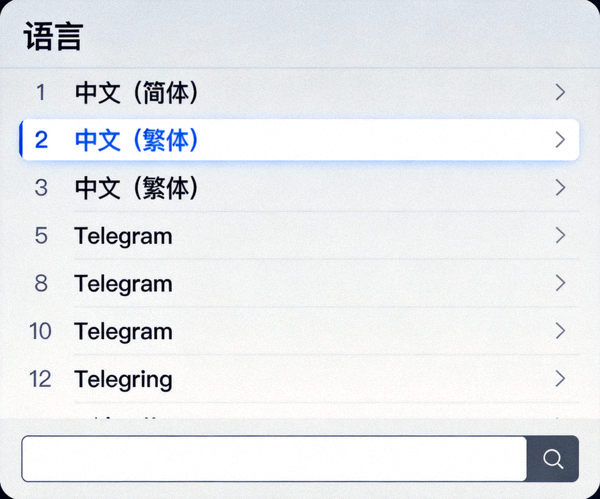
- 进入语言选项:在设置页面,点击左侧的“Language”(语言)。
- 选择中文:在语言列表中,找到并点击“中文 (简体)”或“中文 (繁體)”。
- 完成切换:界面将立即刷新并显示为中文。部分翻译可能由社区维护,但核心功能均已汉化。
注意:请仅从Telegram客户端内嵌的语言列表或官方认可的渠道获取语言包,以确保安全。

安装常见问题
下载速度很慢怎么办?
由于网络原因,访问国际官网可能较慢。请耐心等待,或尝试在网络状况较好的时段下载。请勿从非官方镜像站下载,以防安全风险。
安装时提示“文件已损坏”或“无法打开”(macOS)?
这通常是macOS的安全设置所致。请前往“系统设置” > “隐私与安全性”,在“安全性”部分找到相关提示,点击“仍要打开”即可。确保您下载的是官方版本。
收不到手机验证码?
请确认手机号码输入正确(包含国家代码,中国为+86)。如果长时间未收到,可以尝试点击“通过电话呼叫获取验证码”。请检查手机是否拦截了陌生短信。
如何更新到最新版本?
Telegram Desktop 通常会自动检查并提示更新。您也可以在“设置” > “高级”中手动检查更新。建议始终保持最新版本以获得安全补丁和新功能。
开始使用 Telegram Desktop
按照以上步骤,您应该已成功安装并登录Telegram电脑版。现在即可享受快速、安全、无广告的通讯体验,并在所有设备间同步您的聊天记录。
访问官网下载