安全获取Telegram汉化包:电脑版官方安装与中文设置全攻略
本指南旨在帮助用户安全、正确地下载Telegram官方桌面客户端,并完成中文语言包的设置,以获得更好的本地化使用体验。请务必遵循官方渠道,确保软件安全。
安全第一
请始终从Telegram官方网站或其官方GitHub仓库下载客户端和语言文件。第三方来源可能包含恶意软件,危害您的设备与隐私安全。本指南仅提供符合法律法规的信息指引。
第一部分:Telegram电脑版官方安装步骤
步骤一:访问官方网站
打开您的浏览器,访问Telegram Desktop的官方网站。这是确保下载文件真实、未被篡改的唯一安全途径。
官方下载地址:
https://desktop.telegram.org/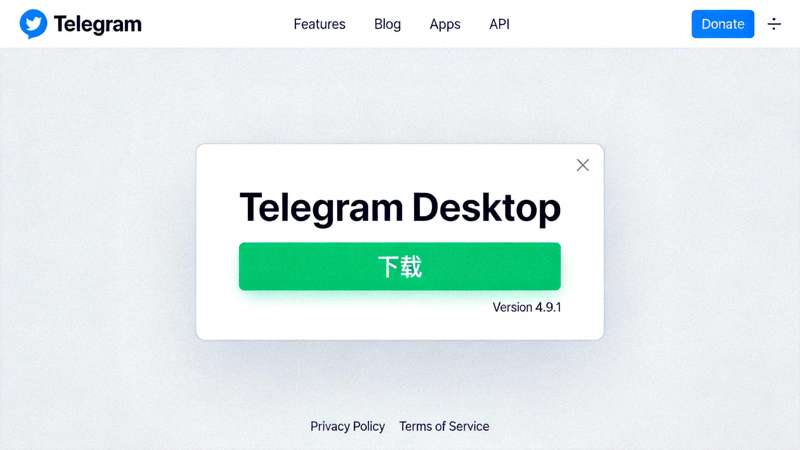
步骤二:选择对应系统版本下载
网站会自动检测您的操作系统(Windows, macOS, Linux),并显示对应的下载按钮。请点击下载官方安装程序。
确认下载文件:
- Windows: 文件通常为
tsetup-x64.x.x.exe(x.x为版本号) - macOS: 文件为
Telegram.dmg(适用于Intel和Apple Silicon芯片) - Linux: 提供AppImage或通过软件包管理器安装
步骤三:安装与首次运行
运行下载的安装程序,按照屏幕提示完成安装。安装完成后启动Telegram Desktop。
首次运行设置:
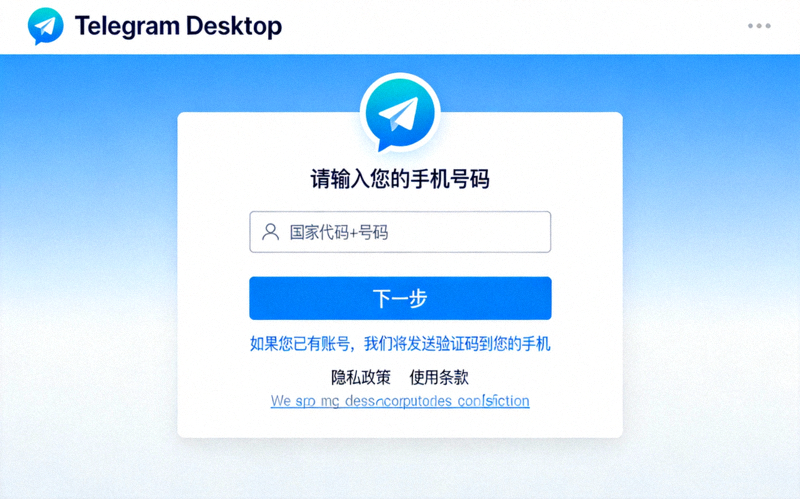
- 输入您的手机号码(带国家代码,例如 +86)进行验证。
- 您的手机会收到一个验证码,在电脑客户端输入以登录。
- 登录后,您的聊天记录将自动从云端同步。
第二部分:安全获取与设置中文语言包
Telegram官方客户端支持社区维护的语言包。以下是如何安全获取并应用中文语言包的步骤。
方法A:通过官方渠道获取(推荐)
在Telegram客户端内搜索语言频道:
启动Telegram后,点击左上角搜索框,输入 @telegram_lang 或 @zh_CN 等官方或社区认可的语言频道。加入频道后,通常可以找到最新的中文语言包文件(.tdesktop-language 格式)。
从官方GitHub仓库下载:
访问Telegram官方语言文件的GitHub仓库(例如,搜索 “telegram-lang” 相关项目)。从项目的 “Releases”(发布)页面下载编译好的中文语言文件。这是验证文件完整性的可靠方法。
方法B:应用中文语言包
下载到 .tdesktop-language 文件后,请按照以下步骤应用:
打开Telegram设置
点击客户端左下角的“Settings”(设置)图标(或三条横线菜单)。
进入语言选项
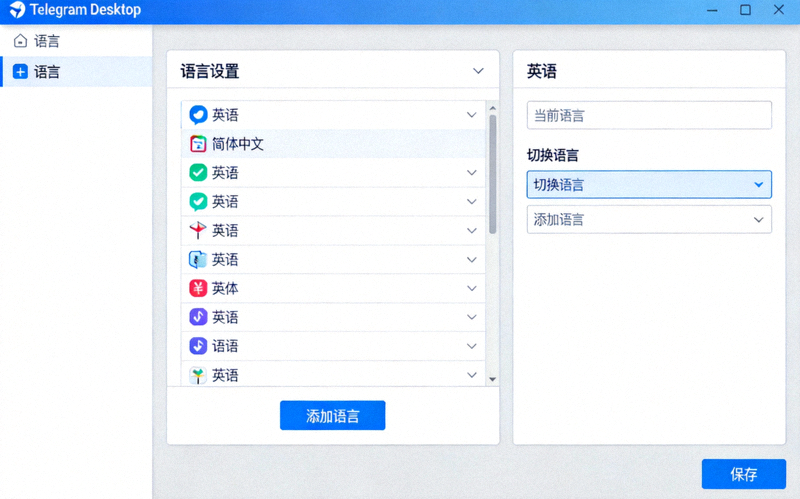
在设置页面,点击 “Language”(语言)选项。
添加语言文件
点击 “Add Language”(添加语言)按钮,然后在文件选择器中找到并选中您下载的 .tdesktop-language 文件。
切换语言
文件添加成功后,在语言列表中找到“中文(简体)”或类似选项,点击旁边的“切换”或“应用”按钮。客户端将自动重启并显示中文界面。
第三部分:安全验证与风险防范
验证文件来源
- 优先从 desktop.telegram.org 下载客户端。
- 语言包应从官方提及的频道或GitHub官方仓库获取。
- 检查文件的数字签名或哈希值(如果提供)。
防范潜在风险
- 警惕任何要求额外付费或提供个人信息的“汉化包”。
- 不要运行扩展名为
.exe的所谓“汉化程序”,官方语言包是.tdesktop-language文件。 - 保持杀毒软件开启,扫描下载的文件。
总结与安全建议
遵循本指南,您可以从官方渠道安全地安装Telegram电脑版并设置中文界面。核心要点是:只信任官方网站和官方认可的社区资源。