Telegram电脑版最新汉化包下载
提供官方Telegram Desktop客户端的最新版本中文语言包下载与详细安装教程,让您轻松完成界面汉化,一步到位享受中文操作体验。

第一步:下载官方客户端与汉化包
1. 下载官方Telegram Desktop
请务必从Telegram官方网站下载最新版本的桌面客户端,以确保软件的安全性和稳定性。
访问官网下载支持 Windows (64位/32位), macOS (Intel & Apple Silicon), Linux
重要提示:
请根据您的操作系统选择正确版本。安装过程为标准流程,按照屏幕提示完成即可。
2. 获取最新汉化包文件
中文语言包由Telegram官方翻译社区维护。为确保文件安全,请通过以下方式获取:
- 访问官方翻译平台 (需科学上网)
- 从可信的第三方镜像站下载已验证的文件
文件说明: 汉化包通常是一个 .strings 或 .json 格式的翻译文件,请下载适用于您客户端版本的文件。
第二步:详细汉化安装教程
Windows 系统汉化步骤
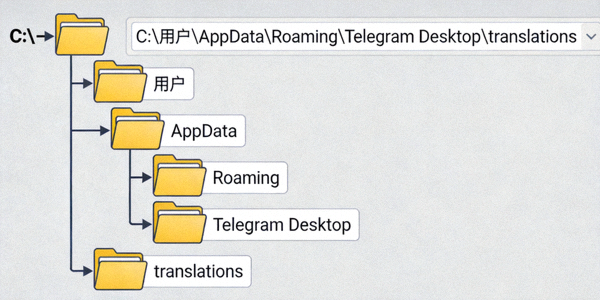
定位语言文件目录
关闭Telegram客户端。打开文件资源管理器,导航到以下路径(请将[用户名]替换为您的实际Windows用户名):
如果translations文件夹不存在,请手动创建一个。
放置汉化文件
将您下载的汉化包文件(例如 zh_CN.strings 或 zh_CN.json)复制到上一步的 translations 文件夹内。
切换中文界面
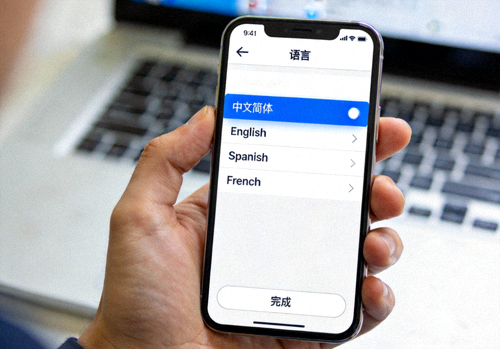
重新启动Telegram Desktop客户端。点击左上角菜单(三条横线)→ Settings (设置) → Language (语言)。
在语言列表中,您应该能看到 “中文 (简体)” 或类似的选项。选择它,客户端将自动重启并应用中文界面。
macOS 系统汉化步骤
打开应用程序文件夹
在Finder中,按下 Cmd + Shift + G 打开“前往文件夹”对话框,输入以下路径:
复制汉化文件
将下载的中文语言文件复制到该translations目录中。如果目录不存在,请手动创建。
完成语言切换
启动Telegram,点击左上角菜单 Telegram → Preferences... → Language,然后选择 Chinese (Simplified) 即可。
重要注意事项与安全提示
安全警告
- 仅从可信来源下载: 避免从未知网站下载汉化包,以防包含恶意软件。
- 检查文件格式: 官方汉化包应为文本格式(如.strings),而非可执行文件(.exe, .dmg)。
- 保持客户端更新: 更新Telegram后,部分汉化可能失效,需等待或获取新版汉化包。
使用建议
- 汉化仅影响软件界面,所有通讯功能与加密特性保持不变。
- 若汉化不完全,可能是翻译文件未覆盖最新版本的所有字符串。
- 您可以随时在设置中切换回英文或其他语言。
开始您的Telegram中文之旅
按照本教程,您可以在几分钟内完成Telegram电脑版的汉化。享受更熟悉、便捷的中文通讯体验。