Telegram桌面版中文设置详解
本指南提供Telegram Desktop官方客户端的最新版本中文界面设置方法,并指引您从可靠来源同步获取最新的汉化资源,确保安全、完整的本地化体验。
中文设置详细步骤
下载并安装官方Telegram Desktop
访问Telegram官方网站,下载适用于您操作系统(Windows或macOS)的最新版本客户端,并完成标准安装流程。
重要提示:
请务必从 desktop.telegram.org 或本页提供的官方链接下载,以确保软件安全无篡改。
获取最新中文语言包
中文界面翻译由志愿者社区维护。您可以通过Telegram内置的“语言社区频道”功能,或访问我们推荐的资源页面,获取经过验证的最新汉化文件(.tdesktop-language 格式)。
应用中文语言包
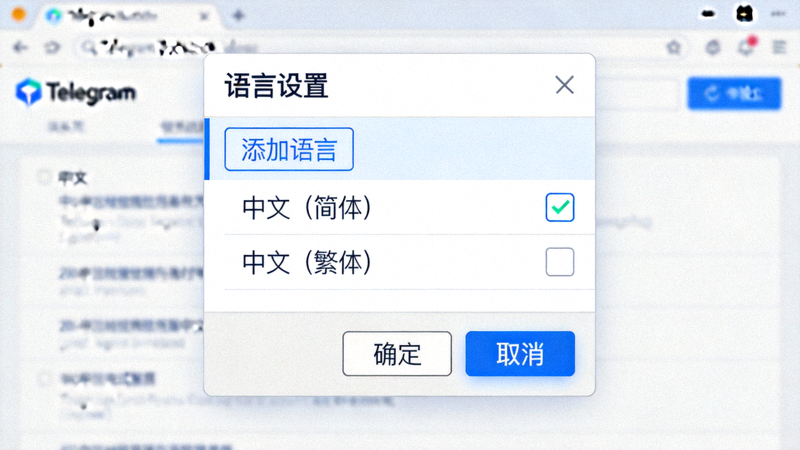
打开Telegram Desktop,进入 Settings (设置) -> Advanced (高级) -> Language (语言)。点击“Add Language (添加语言)...”,然后选择您下载的 .tdesktop-language 文件。添加成功后,在语言列表中选择“中文”即可完成切换。
验证与同步更新
切换语言后,重启客户端使设置生效。后续语言包的更新通常可通过同一设置页面检查并自动或手动应用,确保您始终使用最新的翻译版本。
同步获取最新汉化资源
官方内置渠道
最推荐的方式。在Telegram客户端内,通过“设置 -> 语言 -> 更改语言”页面,直接访问官方维护的“语言社区”频道,获取由志愿者团队审核发布的最新语言包。
安全可靠,更新及时
GitHub开源项目
许多汉化工作是在GitHub等开源平台上协作完成的。您可以关注知名的Telegram非官方翻译仓库,获取源代码和发布版本,但需自行验证文件完整性。
透明开放,版本清晰
可信信息站点
关注如本指南站点的“最新动态”栏目,我们会及时汇总并验证来自官方社区的最新汉化资源发布信息,提供安全的获取指引。
信息聚合,风险提示
安全提醒
请仅从上述可信渠道获取汉化资源。切勿下载来源不明的.exe或脚本文件,以防恶意软件。安装前,可检查文件的数字签名(如有)或在虚拟机中测试。
中文设置常见问题
Q1: 汉化后部分菜单或按钮还是英文?
这通常是语言包尚未完全覆盖最新客户端版本的所有字符串所致。翻译是持续进行的工作,您可以等待语言包更新,或通过官方渠道向翻译团队反馈未翻译的条目。
Q2: 更新Telegram客户端后,中文界面会失效吗?
通常不会。语言包与客户端版本有一定兼容性。如果大版本更新后出现界面回退到英文的情况,只需重新进入“设置->语言”,再次选择“中文”即可。如果无效,可能需要下载适配新版本的语言包。
Q3: 如何为汉化包贡献翻译或报告错误?
欢迎加入社区贡献!您可以通过官方语言社区频道联系维护者,或访问翻译项目在GitHub上的页面,提交Issue或Pull Request来修正翻译错误或补充缺失内容。
开始您的Telegram中文之旅
遵循本指南,安全便捷地完成Telegram桌面版的中文设置,享受更亲切、高效的无广告通讯体验。