2024年Telegram官方PC客户端汉化指南
附安全可靠的中文语言包下载与详细安装教程
指南概述
Telegram Desktop 是一款功能强大的跨平台即时通讯软件,但其官方客户端默认不包含中文界面。本指南旨在为用户提供一份清晰、安全、基于2024年最新版本的PC客户端汉化方法。
请注意:本指南所涉及的中文语言包来源于Telegram官方认可的翻译平台(如Weblate)或由可信的志愿者社区维护,确保文件的安全性与纯净性。请务必从本文提供的或已验证的渠道下载,以保护您的账户与设备安全。
第一部分:准备工作
1. 安装官方Telegram Desktop
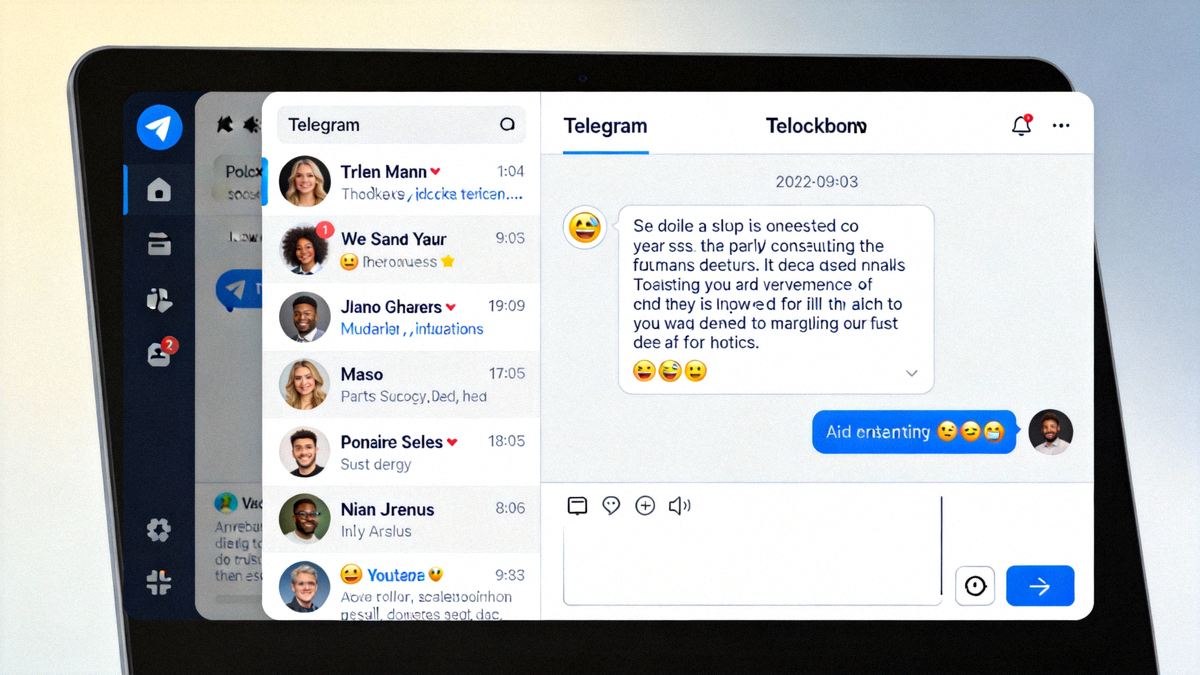
汉化前,请确保您已从官方网站安装了最新版本的Telegram PC客户端。
- 访问 desktop.telegram.org 下载官方安装程序。
- 支持 Windows (7及以上)、macOS 和 Linux 系统。
- 完成安装并登录您的Telegram账户。
第二部分:中文语言包下载
我们推荐通过以下安全渠道获取中文语言包文件(通常为 .strings 或 .xml 格式)。请根据您的操作系统选择对应文件。
渠道一:官方翻译平台(推荐)
Telegram 部分客户端的翻译工作托管在 Weblate 等开源翻译平台上。这是最官方的翻译来源。
- 访问翻译项目页面(如:translations.telegram.org 的相关项目)。
- 寻找“简体中文 (zh-hans)”或“繁体中文 (zh-hant)”语言文件。
- 下载已编译的翻译文件包。
优点: 官方维护,更新及时,安全性最高。
渠道二:可信社区发布
一些知名的、信誉良好的技术社区或GitHub仓库会维护经过整理的汉化包。
- 在知名的开源代码托管平台(如GitHub)搜索 “Telegram Desktop Chinese”。
- 选择星标(Star)数多、最近有更新的项目。
- 仔细阅读项目说明,确认适用于您的客户端版本。
注意: 下载前请检查文件哈希值(如SHA256)是否与发布者提供的一致。
重要安全提醒
切勿从不明论坛、网盘或第三方下载站获取汉化包,这些文件可能被植入恶意代码,窃取您的聊天记录或账户凭证。本指南仅提供方法指引,不直接托管任何语言包文件,请用户自行前往上述可信渠道获取。
第三部分:安装与设置步骤(以Windows为例)
定位语言文件目录
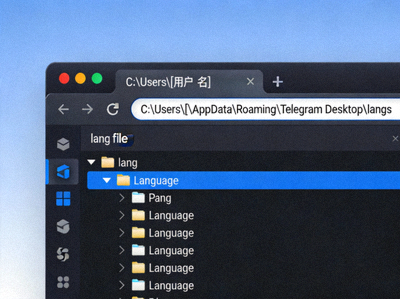
关闭正在运行的Telegram客户端。找到Telegram的语言文件存放目录。
默认路径通常为:
C:\Users\[你的用户名]\AppData\Roaming\Telegram Desktop\tdata\langs
提示:AppData 是隐藏文件夹,需要在文件管理器选项中开启“显示隐藏的项目”。
放置中文语言文件
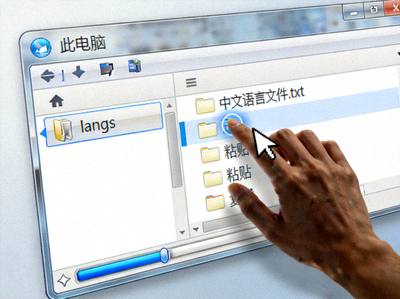
将您下载的简体中文语言文件(例如 zh-hans.strings 或 zh_CN.strings)复制到上一步找到的 langs 文件夹内。
文件命名注意: 确保文件名准确,Telegram客户端通过文件名识别语言。常见的简体中文文件名有 zh-hans.strings, zh_CN.strings 等。
在客户端内切换语言
重新启动Telegram Desktop客户端。在设置菜单中切换界面语言。
- 点击左上角菜单按钮(三条横线)。
- 选择 Settings (设置)。
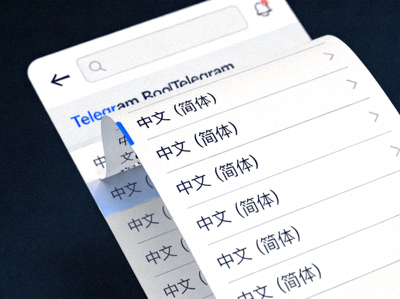
- 在左侧选择 Language (语言)。
- 在语言列表中,您应该能看到 “简体中文” 或类似的选项。
- 点击选择它,客户端界面将立即切换为中文。
第四部分:macOS 与 Linux 用户补充说明
macOS
语言文件目录通常位于:
操作步骤与Windows类似。Finder中,按下 Cmd+Shift+G 可快速前往文件夹。
Linux
语言文件目录通常位于:
或取决于您的安装方式(如Flatpak, Snap)。您可以在文件管理器中显示隐藏文件(Ctrl+H)来查找。
第五部分:常见问题与故障排除
Q1: 放置语言文件后,在设置里看不到中文选项?
A: 请检查:① 文件是否放入了正确的 langs 文件夹;② 文件名是否正确(可尝试常见的几种命名);③ 文件格式是否被客户端支持(应为 .strings 等特定格式);④ 重启Telegram客户端。
Q2: 汉化后部分菜单或提示仍是英文?
A: 这是正常现象。中文语言包由志愿者维护,可能存在翻译不全或未及时跟上软件新功能的情况。您可以关注翻译项目的更新,下载新版语言文件替换旧文件。
Q3: 更新Telegram客户端后汉化失效了怎么办?
A: 软件大版本更新有时会改变语言文件格式或位置。您需要:① 检查原有的 langs 文件夹是否依然存在;② 前往翻译项目页面,下载适配新客户端版本的语言文件进行替换。
Q4: 如何卸载汉化,恢复英文界面?
A: 非常简单。只需在Telegram的 设置 -> 语言 (Settings -> Language) 中,重新选择 “English” 即可。您也可以从 langs 文件夹中删除中文语言文件。
汉化完成!享受您的中文Telegram
按照本指南操作,您应该已经成功将Telegram Desktop界面切换为中文。请记住,定期从可信来源更新语言包,可以获得更完整、准确的翻译体验。
本指南仅为技术交流,Telegram是Telegram Messenger Inc.的注册商标。
返回首页查看更多指南